

Новый MacBook Neo: что настроить в первые дни после покупки
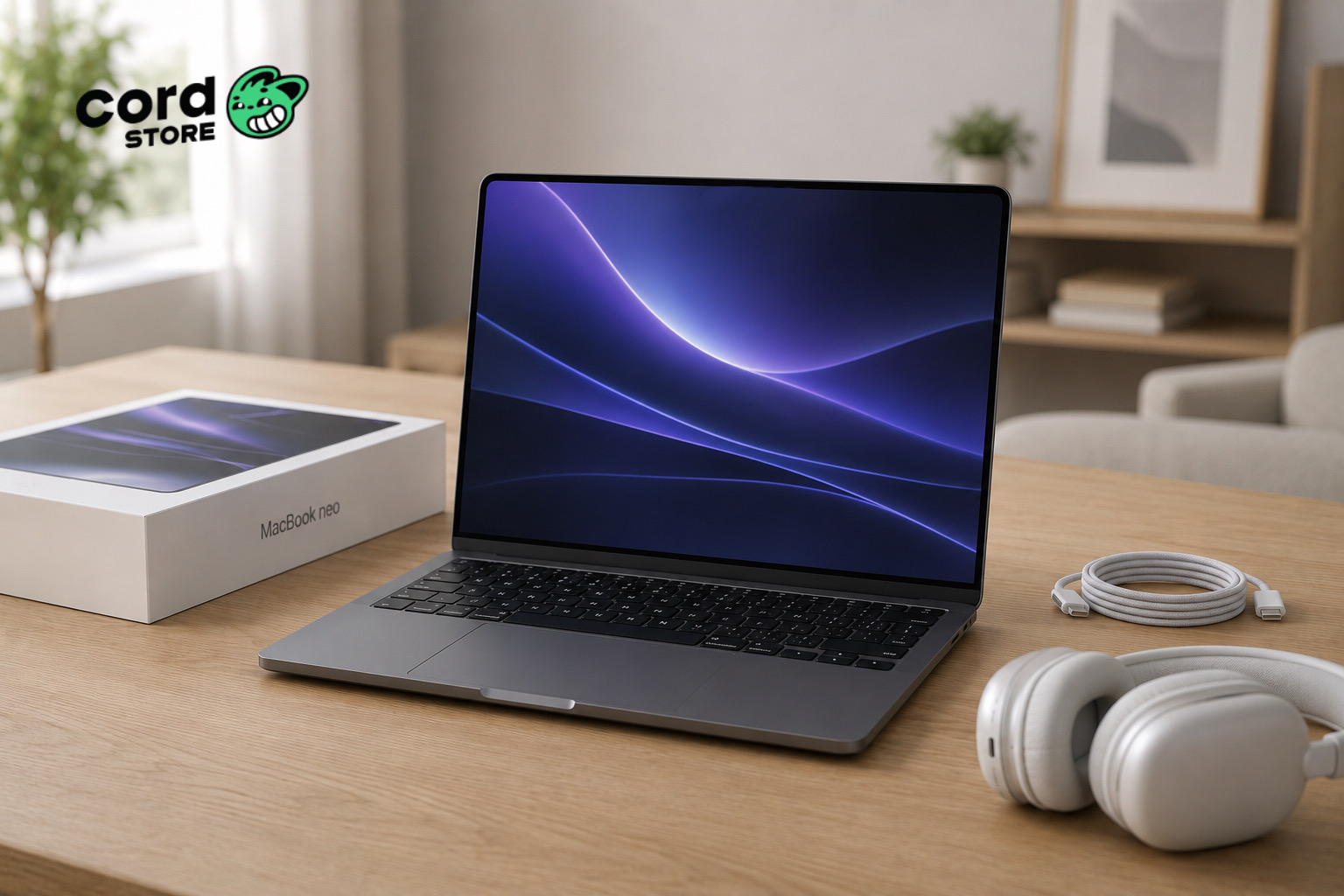
Сразу после распаковки MacBook Neo готов к работе — macOS запускается, и можно начинать пользоваться. Однако есть несколько настроек, которые сделают ноутбук удобнее, безопаснее и помогут продлить срок службы батареи. В этой статье — всё, что стоит проверить в первые дни после покупки.
Первое включение: что происходит при запуске
При первом включении MacBook Neo запускается «Ассистент настройки» — встроенный помощник, который проведёт через базовые шаги. Вот что он предложит:
-
Выбор языка и региона.
-
Подключение к Wi-Fi.
-
Перенос данных со старого компьютера (Mac, ПК или из резервной копии) или настройка как нового устройства.
-
Создание учётной записи с паролем — он потребуется для входа, установки программ и подтверждения действий.
-
Вход в Apple ID (если есть — используйте тот же, что на iPhone или iPad, чтобы всё синхронизировалось).
-
Настройка дополнительных параметров: геолокация, Экранное время, Touch ID (на версиях с датчиком).
После завершения всех шагов появится рабочий стол — MacBook Neo готов к использованию.
Настройки для продления времени работы
MacBook Neo отличается хорошей автономностью, но несколько настроек помогут увеличить время работы без подзарядки.
Оптимизированная зарядка. В разделе «Настройки системы» → «Аккумулятор» включите «Оптимизированную зарядку». Функция запоминает ваш режим использования и заряжает батарею до 100% только перед тем, как вы обычно отключаете ноутбук от сети. Это снижает износ аккумулятора.
Режим низкого энергопотребления. Там же можно включить этот режим — он ограничивает фоновую активность и снижает производительность, но заметно продлевает время работы. Полезно, когда розетка недоступна.
Автоматическая регулировка яркости. В настройках дисплея включите автоматическую яркость — экран будет подстраиваться под освещение, экономя заряд.
Фоновые обновления. Проверьте, какие приложения работают в фоне. В «Настройки системы» → «Основные» → «Фоновые обновления» отключите доступ для программ, которым не нужен постоянный интернет.
Безопасность и конфиденциальность
Сразу после покупки стоит проверить несколько параметров, отвечающих за защиту данных.
Включите «Локатор». В «Настройки системы» → «Apple ID» → «Локатор» убедитесь, что функция активна. Это позволит отследить MacBook Neo в случае потери или кражи, а также включить звук на устройстве. Дополнительно включите «Отправлять последнее местоположение» — при низком заряде ноутбук автоматически передаст свои координаты.
Настройте пароли. Даже если в вашей модели нет Touch ID, используйте встроенный менеджер паролей Apple. Откройте приложение «Пароли» и следуйте инструкциям для создания надёжных паролей и их автозаполнения.
Проверьте доступ приложений к данным. В разделе «Конфиденциальность и безопасность» посмотрите, какие программы имеют доступ к камере, микрофону, контактам и файлам. Отключите разрешения для приложений, которым они не нужны.
Настройки для комфортной работы
MacBook Neo оснащён механическим трекпадом, который поддерживает множество жестов. Настройте их под себя.
Скорость курсора и жесты. В «Настройки системы» → «Трекпад» отрегулируйте скорость перемещения. Там же можно включить или отключить жесты:
— Одним пальцем — перемещение курсора и выбор объектов.
— Двумя пальцами — прокрутка, масштабирование, вызов контекстного меню.
— Тремя и четырьмя пальцами — управление окнами и рабочими столами.
Естественная прокрутка. В том же разделе можно включить или отключить «Естественную прокрутку» — когда движение пальцем вверх прокручивает страницу вверх (как на iPhone) или вниз (классический вариант).
Трёхпальцевое перетаскивание. В «Универсальный доступ» → «Управление указателем» → «Параметры трекпада» включите эту функцию. После этого можно перетаскивать файлы и окна, не нажимая на трекпад — достаточно трёх пальцев.
Панель Dock. В настройках «Рабочий стол и Dock» можно включить автоматическое скрывание панели — она будет появляться только при наведении курсора, освобождая место на экране. Также отключите показ недавних приложений в Dock, чтобы убрать лишние иконки.
Уведомления. В разделе «Уведомления» для каждого приложения можно настроить стиль оповещений, разрешить или запретить звук, выбрать группировку. Это поможет не отвлекаться на лишние уведомления.
Функции, которые стоит включить сразу
Некоторые возможности macOS заметно упрощают повседневную работу. Лучше активировать их в первые дни.
Touch ID. Если в вашей версии MacBook Neo есть датчик отпечатков пальцев, зарегистрируйте его в «Настройки системы» → «Touch ID и пароль». Это ускорит разблокировку, подтверждение покупок и автозаполнение паролей.
Экранное время. В разделе «Экранное время» можно установить лимиты на использование приложений и категорий (игры, соцсети). Полезно для самоконтроля или если ноутбуком пользуются дети.
Автоматические обновления. В «Настройки системы» → «Основные» → «Обновление ПО» включите автоматическую установку обновлений и патчей безопасности. Это гарантирует, что MacBook Neo всегда будет защищён от новых уязвимостей.
Универсальный доступ. Посмотрите функции в этом разделе — даже если они не нужны вам напрямую, некоторые из них упрощают работу. Например, снижение прозрачности немного снижает нагрузку на графику, а экранная клавиатура может пригодиться в нестандартных ситуациях.
Обновления и ПО
Сразу после настройки проверьте, установлена ли последняя версия macOS. В «Настройки системы» → «Основные» → «Обновление ПО» убедитесь, что система актуальна. Включите автоматическую загрузку обновлений в фоновом режиме.
Базовые приложения. На MacBook Neo предустановлены Pages (текстовый редактор), Numbers (таблицы) и Keynote (презентации) — они заменяют Microsoft Office для большинства задач. Для совместимости с коллегами, использующими Windows, можно пользоваться веб-версией Microsoft Office через браузер.
Для творческих задач. iMovie и GarageBand уже установлены. Для профессиональной работы с фото и видео можно установить Adobe Creative Cloud (Photoshop, Lightroom, Premiere Pro) или бесплатные альтернативы.
Частые ошибки при настройке
Новые пользователи MacBook Neo часто допускают одни и те же ошибки. Вот основные:
— Пропускают настройку трекпада. Жесты и чувствительность по умолчанию хороши, но без персонализации вы не используете и половины возможностей.
— Забывают включить автоматические обновления. Это приводит к тому, что патчи безопасности и исправления ошибок не устанавливаются вовремя.
— Не отключают фоновые процессы. Многие приложения, даже закрытые, продолжают работать в фоне и потреблять ресурсы. Проверьте «Фоновые обновления» и отключите ненужные.
— Разрешают доступ приложениям без проверки. При первом запуске программы запрашивают доступ к камере, микрофону, файлам. Не нажимайте «Разрешить» автоматически — оцените, действительно ли этому приложению нужны эти данные.
Итог
Первые настройки MacBook Neo не занимают много времени — 20–30 минут, но они заметно упрощают дальнейшую работу. Проверьте обновления, настройте трекпад и жесты, включите «Локатор» и оптимизированную зарядку, отрегулируйте уведомления и конфиденциальность. Эти простые шаги сделают ноутбук по-настоящему вашим — удобным, безопасным и готовым к долгой работе.
- Комментарии