

Samsung Smart Switch: как перенести данные без потерь и стресса
Что такое Samsung Smart Switch и зачем он нужен?
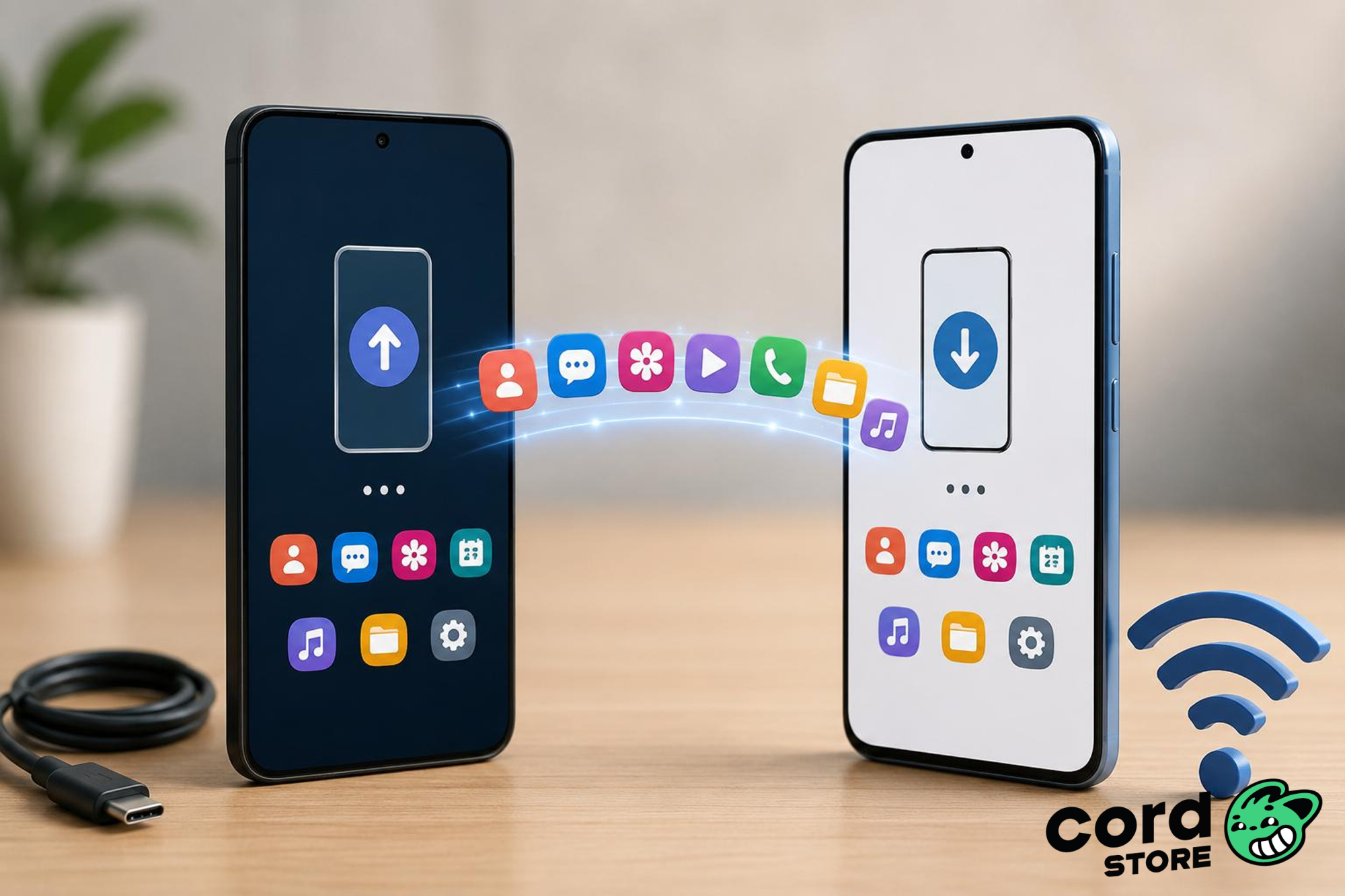
Smart Switch — это не просто утилита для передачи файлов. Это комплексная экосистема, позволяющая клонировать вашу «цифровую жизнь» с одного устройства на другое. Вам больше не придется вручную входить в каждый аккаунт или пересылать фотографии в мессенджерах.
Программа переносит не только контент, но и саму среду использования. Процесс взаимодействия с данными требует внимательного подхода к выбору типов передаваемой информации.
Что именно можно перенести?
- Личная информация: контакты, история вызовов, календарь, текстовые сообщения (SMS, MMS).
- Мультимедиа: фотографии, видеозаписи, музыкальные треки, аудиокниги и подкасты.
- Данные приложений: настройки программ, игровые сохранения, история браузера.
- Системные настройки: параметры Wi-Fi, будильники, расположение иконок на рабочем столе, обои и даже настройки экрана блокировки.
Способы переноса данных: выбираем лучший метод
Выбор способа зависит от ваших технических возможностей и объема данных.
1. Кабельное соединение (USB-C)
Это «золотой стандарт» скорости и надежности. Если у вас накопилось более 50 ГБ фотографий или видео, лучше использовать кабель.
Плюсы: Высокая скорость передачи данных, отсутствие прерываний из-за нестабильного Wi-Fi, параллельная зарядка устройств.
Нюанс: Убедитесь, что у вас есть оригинальный кабель или переходник OTG, если порты на устройствах различаются.
2. Беспроводной метод (Wi-Fi Direct)
Идеально подходит для повседневного использования и небольших объемов данных.
Плюсы: Не нужно искать кабели, можно запустить процесс, просто положив телефоны рядом.
Нюанс: Требует стабильного подключения к Wi-Fi. Если связь прервется, передачу придется начинать сначала.
3. Перенос через компьютер (ПК или Mac)
Этот способ выступает в роли «резервной копии». Вы сохраняете данные на диск компьютера, а затем восстанавливаете их на новый смартфон.
Плюсы: Отличный способ создания бэкапа (резервной копии) на случай форс-мажора.
Нюанс: Требует предварительной установки программы Smart Switch for PC/Mac.
От старого к новому: алгоритм действий
- Подготовка: Установите Smart Switch на оба устройства. В большинстве современных Samsung приложение уже предустановлено в разделе «Настройки — Учетные записи и резервное копирование — Smart Switch».
- Запуск: Откройте приложение на обоих телефонах. На старом выберите «Отправить данные», на новом — «Получить данные».
- Выбор ОС: Укажите, с какого устройства (Android, iOS или Windows Phone) вы переносите данные.
- Соединение: Выберите метод (кабель или беспроводная сеть). Дождитесь подтверждения на обоих экранах.
- Выбор контента: Система просканирует старое устройство. Выберите категории данных. Если вы не хотите переносить все приложения, вы можете зайти в раздел «Настройки» и отметить только нужные.
- Трансфер: Нажмите «Перенести» и дождитесь окончания. В это время телефоны лучше не использовать.
Советы экспертов для безопасного переноса
- Заряд батареи: Убедитесь, что оба смартфона заряжены минимум на 50%. Если один из них разрядится в процессе, данные могут повредиться.
- Версия ПО: Перед началом работы обновите Smart Switch до последней версии в Google Play Store.
- Аккаунты: Помните, что данные приложений (например, переписка в WhatsApp) требуют отдельного резервного копирования внутри самого мессенджера.
- Очистка: Перед переносом удалите ненужные кэш-файлы и тяжелые видео, которые вы все равно хотели удалить. Это сэкономит время.
- Безопасность: Если вы передаете конфиденциальные документы, используйте кабельное соединение — оно исключает перехват данных по воздуху.
- Комментарии